


Topic : Uncategorized
Как добавить Instagram-аккаунт в Ads Полное руководство
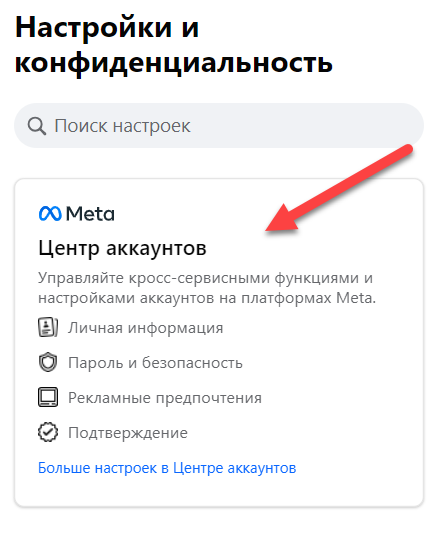
Как добавить Instagram-аккаунт в Ads: Полное руководство
В современном мире социальных сетей Instagram стал одним из самых популярных мест для продвижения бизнеса. Многие компании уже понимают, насколько важно интегрировать свои аккаунты в рекламные платформы, чтобы эффективно взаимодействовать с клиентами. В этой статье мы подробно расскажем, как добавить Instagram-аккаунт в Ads Manager, чтобы вы могли запускать рекламные кампании и привлекать новых клиентов.
Зачем добавлять Instagram-аккаунт в Ads Manager?
Добавление Instagram-аккаунта в Ads Manager дает вам возможность:
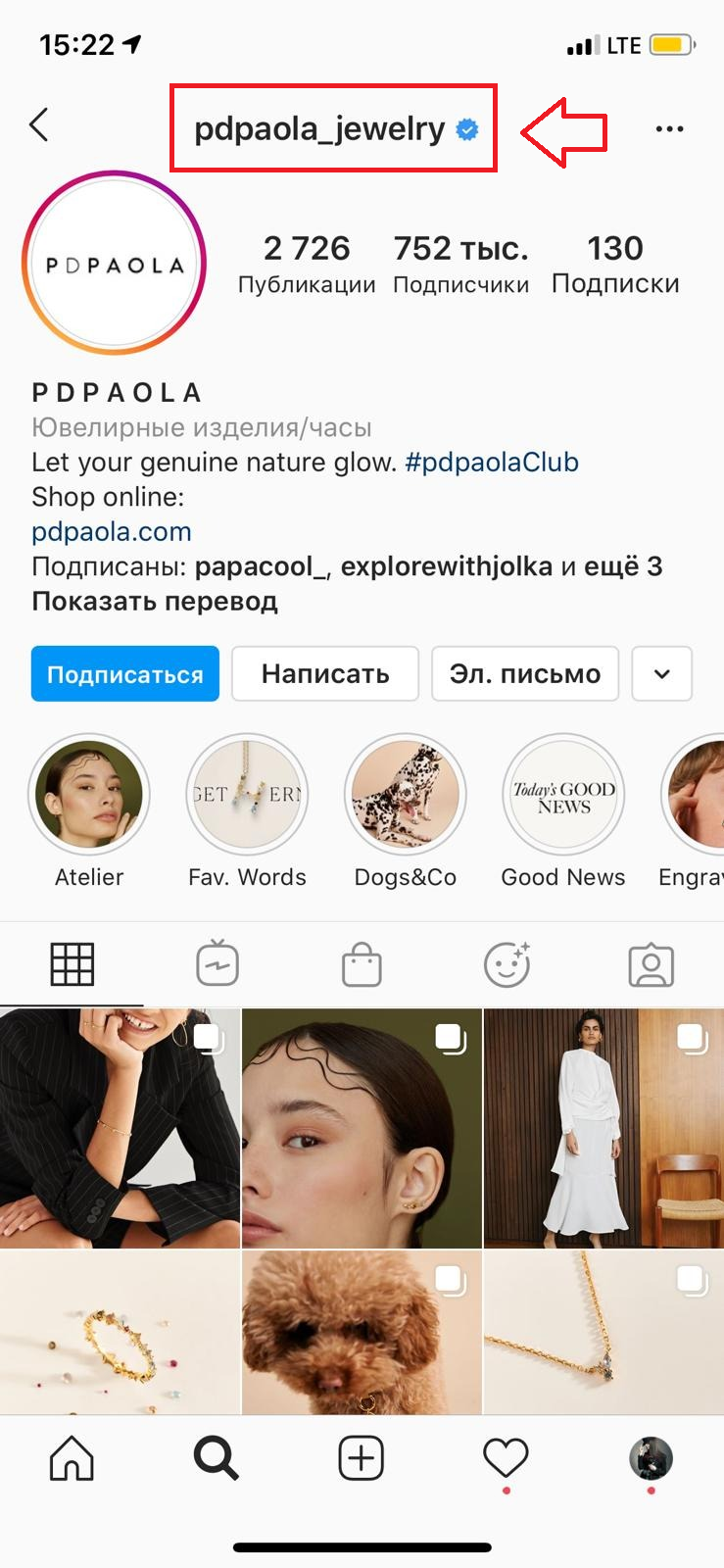
- Создавать и управлять рекламными объявлениями для Instagram с одного интерфейса;
- Отслеживать результативность кампаний;
- Использовать детали вашей целевой аудитории для рекламных объявлений;
- Создавать уникальный контент для Instagram, который сможет привлечь больше заинтересованных пользователей.
Шаг 1: Убедитесь, что ваш аккаунт правильный
Перед тем, как добавлять Instagram-аккаунт в Ads Manager, убедитесь, что ваш аккаунт удовлетворяет следующим требованиям:
- Ваш Instagram-аккаунт должен быть бизнес-аккаунтом. Обычные личные аккаунты нельзя использовать для рекламных целей;
- Ваш Instagram-аккаунт должен быть связан с Facebook-страницей.
- Убедитесь, что у вас есть административный доступ к Facebook-странице, с которой вы хотите связать Instagram.
Шаг 2: Подключение Instagram-аккаунта
Теперь перейдем к тому, как собственно добавить Instagram-аккаунт в Ads Manager:
- Зайдите в Ads Manager на Facebook. Если у вас еще нет доступа, создайте его.
- Выберите ваш бизнес-менеджер. Если у вас несколько, убедитесь, что выбрана нужная учетная запись.
- Перейдите в раздел Настройки бизнеса.
- В левой колонке найдите и кликните на Аккаунты → Instagram-аккаунты.
- Нажмите на кнопку Добавить.
- Введите логин и пароль вашего Instagram-аккаунта и нажмите Подключить.
- После успешного подключения вы увидите ваш Instagram-аккаунт в списке.
Шаг 3: Настройка прав доступа
После подключения Instagram-аккаунта вам нужно убедиться, что у вас есть необходимые права доступа для его управления:
- На странице Instagram-аккаунты нажмите на ваш подключенный аккаунт.
- Добавьте пользователей, которым нужны права на управление этим аккаунтом, и определите их уровень доступа (администратор или рекламодатель).
- Сохраните настройки.
Шаг 4: Создание рекламной кампании для Instagram
Теперь, когда ваш Instagram-аккаунт добавлен в Ads Manager, вы можете создавать рекламные кампании:
- Перейдите на главную страницу Ads Manager и нажмите на кнопку Создать.
- Выберите тип рекламной кампании. Например, Увеличение трафика или Увеличение продаж.
- Настройте целевую аудиторию, размещение, бюджет и график.
- Когда дойдет до выбора формата объявления, выберите Instagram в качестве размещения.
- Загрузите необходимые материалы (фото, видео) и напишите привлекательный текст объявления.
- Нажмите Подтвердить, чтобы запустить рекламную кампанию.
Контроль за результатами
После запуска рекламной кампании важно отслеживать ее результаты. В Ads Manager можно увидеть, сколько людей увидели ваше объявление, сколько из них кликнули и сколько привели к конверсиям. Используйте эти данные для оптимизации будущих кампаний.
Заключение
Добавление Instagram-аккаунта в Ads Manager — это необходимый шаг для любой компании, желающей эффективно продвигать свои услуги и товары в соцсетях. Следуя простым шагам, вы сможете запустить и контролировать свои рекламные кампании, привлекать новых клиентов и повышать свой бренд.
Если у вас возникли вопросы, обратитесь к официальной документации Facebook или воспользуйтесь поддержкой. А для более детального изучения процесса добавления Instagram-аккаунта в Ads Manager вы можете воспользоваться следующей ссылкой: Как добавить Instagram-аккаунт в Ads Manager https://crazyfb.shop/page/kak-dobavit-instagram-akkaunt-v-ads-manager.